无论你是准备刷机、降级、换手机还是只是想给自己的数据多一份保障,备份都是必须做的一步。爱思助手提供了两种备份方式——全量备份和分类备份,各有优势。本文将详细介绍这两种方式的操作步骤以及恢复数据的方法。
为什么要备份?什么时候需要备份?
很多用户觉得备份不重要,直到数据丢失的那一刻才追悔莫及。以下几种情况必须提前备份:
刷机或降级前:这是最重要的备份时机。无论是 刷机教程 中提到的「保留用户数据刷机」还是「常规快速刷机」,都不能 100% 保证数据安全。降级的风险更高,跨版本降级时数据丢失概率相当大。刷机前备份 = 给自己上保险。
换手机或卖手机前:换新 iPhone 时需要将旧手机的数据迁移到新设备。虽然苹果有「快速开始」功能,但通过爱思助手备份可以更灵活地选择性恢复数据。卖二手手机前更应该备份,然后彻底清除数据。
手机出现异常时:如果手机频繁重启、App 闪退、或者存储空间异常减少,可能是系统出了问题。在尝试修复之前先备份,防止修复过程中数据丢失。
日常定期备份:建议每周或每两周做一次备份,作为 iCloud 备份的补充。iCloud 免费空间只有 5GB,根本不够用,爱思助手备份不限制空间,适合存储大量照片和视频。
爱思助手全量备份 vs 分类备份
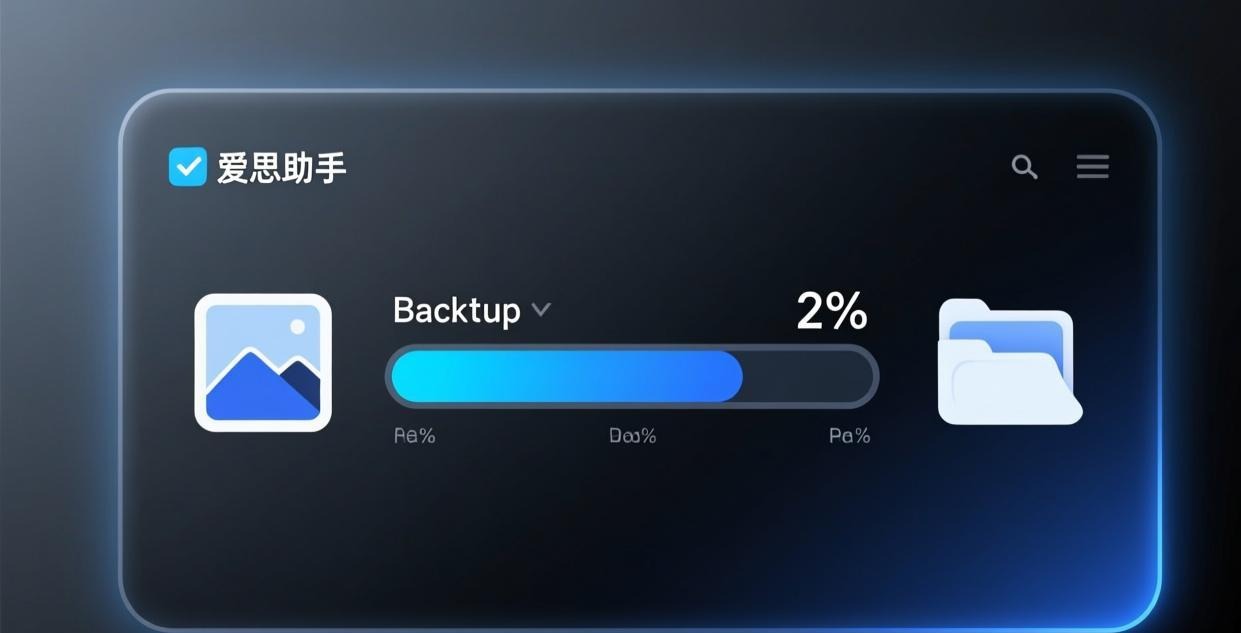
爱思助手提供两种备份模式,适用场景不同:
全量备份:一次性备份设备上的所有数据,包括照片、通讯录、短信、App 数据、系统设置等。优点是操作简单,一键就能备份全部。缺点是备份文件大(通常 10-100GB)、恢复时只能全部恢复不能选择性恢复、备份时间长。
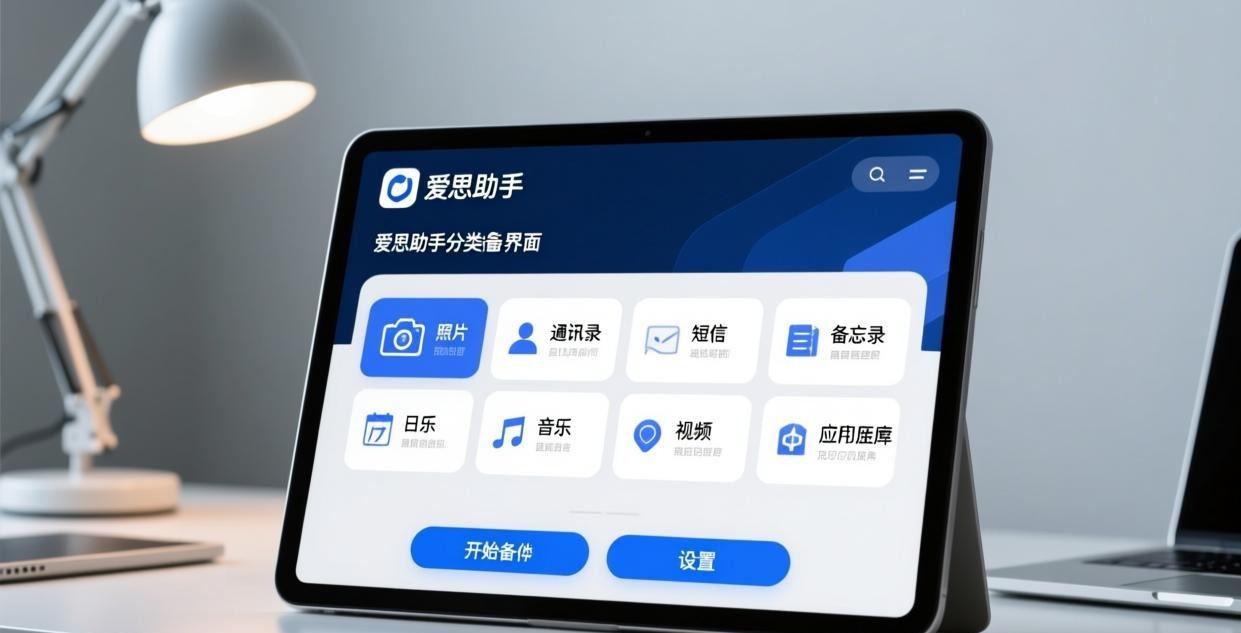
分类备份:可以单独选择需要备份的数据类别,比如只备份照片和通讯录,或者只备份微信聊天记录。优点是备份速度快、空间占用小、恢复时可以选择性恢复指定类别。缺点是需要手动选择类别,操作步骤多一点。
选哪个?如果是刷机前或换手机
 前的最后一次备份,建议做一次全量备份确保万无一失。如果是日常定期备份,分类备份更实用,只备份重要数据节省时间和空间。
全量备份操作步骤
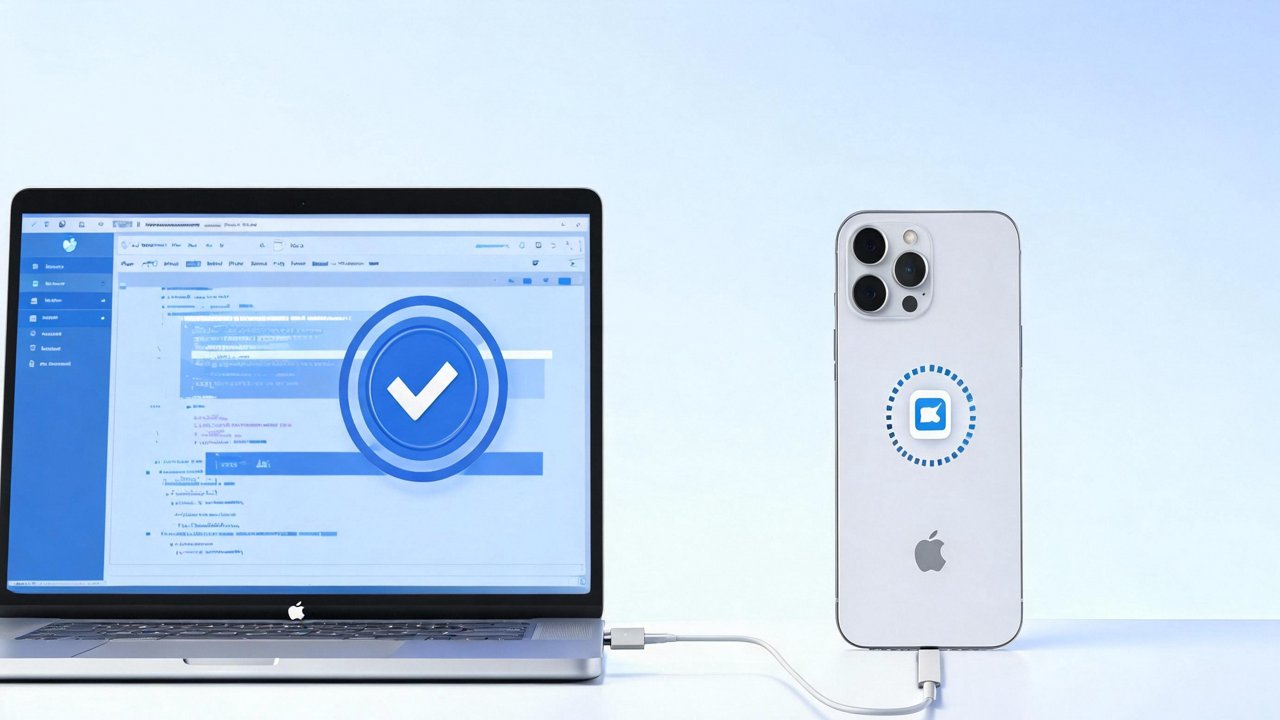
第一步,用数据线连接 iPhone 和电脑,打开爱思助手等待设备识别成功。如果连接有问题,请参考 连接不上电脑解决方法。
第二步,点击爱思助手顶部的「智能备份」标签,进入备份页面。你会看到「全量备份」和「分类备份」两个选项卡。
第三步,选择「全量备份」。爱思助手会自动扫描设备上的所有数据,并在界面上显示各类别的大概占用空间。你可以看到照片、视频、通讯录、App 等各类数据的大小。
第四步,选择备份存储位置。建议选择一个空间充足的硬盘分区,全量备份可能需要几十 GB 的空间。也可以选择默认路径。
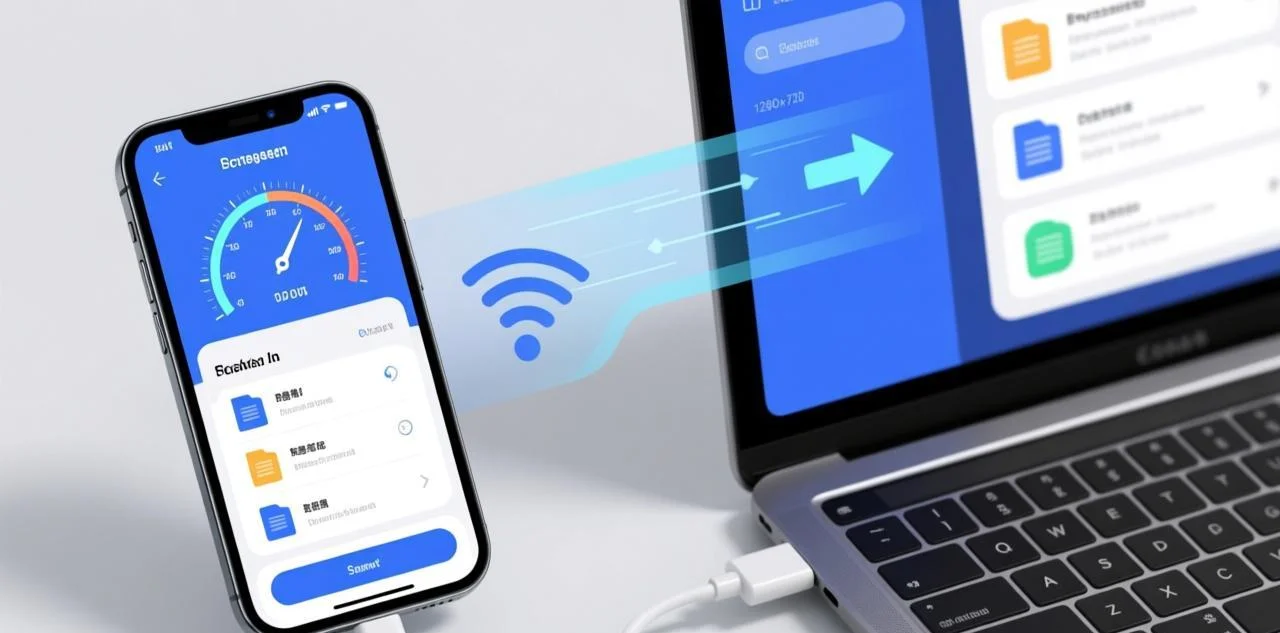
第五步,点击「立即备份」。爱思助手会开始读取设备数据并写入备份文件。备份过程中请保持数据线连接,不要在手机上操作。备份时间取决于数据量,通常 10-30 分钟。
第六步,备份完成后爱思助手会显示备份摘要。建议检查一下备份文件大小是否合理,确认备份成功。
分类备份操作步骤
第一步,连接设备并打开爱思助手,进入「智能备份」→「分类备份」选项卡。
第二步,勾选需要备份的数据类别。爱思助手支持备份的类别包括:照片、视频、通讯录、短信、通话记录、备忘录、日历、铃声、壁纸、App 数据、微信聊天记录等。你可以按需勾选。
第三步,选择备份存储路径。分类备份文件比全量备份小很多,通常几百 MB 到几 GB。
第四步,点击「立即备份」。爱思助手会按照勾选的类别逐个备份。你可以实时查看备份进度和各类别的状态
 。
。
第五步,备份完成后可以查看备份记录,每个分类的备份独立存储,恢复时可以选择性恢复。
特别提示:微信聊天记录备份建议单独操作。在分类备份中找到「微信数据」或「聊天记录」类别单独备份,恢复时也需要先在新设备上安装微信 App,再通过爱思助手恢复聊天记录。
数据恢复操作步骤
备份的价值在于需要时能快速恢复。爱思助手的数据恢复支持全量恢复和分类恢复两种方式。
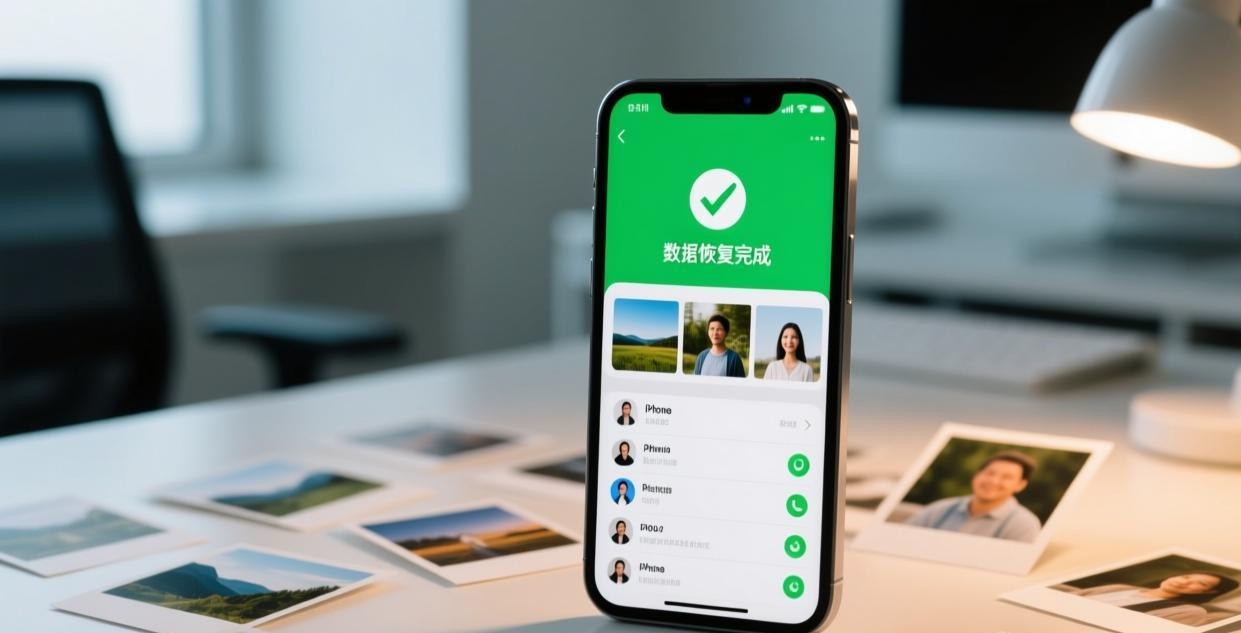
全量恢复:进入「智能备份」→「备份恢复」,选择之前创建的全量备份文件,点击「恢复到设备」。恢复会将备份中的所有数据写入手机,覆盖设备上的现有数据。恢复时间通常和备份时间相当。
分类恢复:在「备份恢复」中选择分类备份文件,然后勾选想要恢复的数据类别。比如你只需要恢复通讯录,就只勾选「通讯录」,其他类别不选。这样只恢复指定数据,不影响设备上的其他内容。
恢复注意事项:恢复前建议先对当前设备做一次备份,防止恢复操作覆盖了重要数据。恢复过程中不要断开数据线。如果恢复到不同设备,部分 App 数据可能需要在新设备上重新登录。
相关文章推荐:如果你备份是为了刷机做准备,可以继续阅读 爱思助手刷机教程。如果需要降级系统,请查看 降级 iOS 教程。
常见问题
相关推荐:iPhone使用教程 · iPad指南 · iOS技巧