很多 iPhone 用户听说「刷机」这个词都会觉得高深莫测,担心操作复杂或者把手机搞坏。其实 iPhone 刷机远没有想象中困难,只要用对工具、按步骤操作,整个过程和安装一个普通 App 差不多。本文将从最基础的概念讲起,手把手教你用爱思助手完成第一次刷机。
什么是刷机?什么时候需要刷机?
刷机是指通过专业工具将 iPhone 的操作系统(iOS)完全重新安装或更换版本的过程。和 Android 手机的刷机不同,iPhone 刷机本质上是利用苹果官方的恢复机制,将一个新的 iOS 固件写入设备存储。这意味着刷机的安全性和官方的 iTunes/Finder 恢复出厂设置完全一致,不会对硬件造成任何影响。
以下是几种常见的刷机场景:
系统严重卡顿或频繁崩溃:有时候升级到新版 iOS 后设备变得非常卡,重装系统往往能解决。清理系统垃圾层后重新安装,相当于给手机做了一次「深度清理」。
购买二手机前彻底清理:如果你买了一台二手 iPhone,想要彻底清除前任主人的所有数据和应用,刷机是最彻底的方式。普通的「抹掉所有内容和设置」在某些情况下可能残留数据,而刷机会重新写入整个系统分区。
升级新版后想降级:Apple 推送了新版 iOS 但你升级后后悔了,想要回到旧版本。只要目标版本的验证通道仍然开放,就可以通过刷机降级。
设备出现软件故障:比如反复重启、App 闪退、触屏失灵等软件层面的问题,刷机重装系统通常是最后的修复手段。
设备显示「连接 iTunes」:这就是俗称的「白苹果」或「恢复模式」,需要连接电脑刷机才能恢复正常使用。
刷机前的准备工作
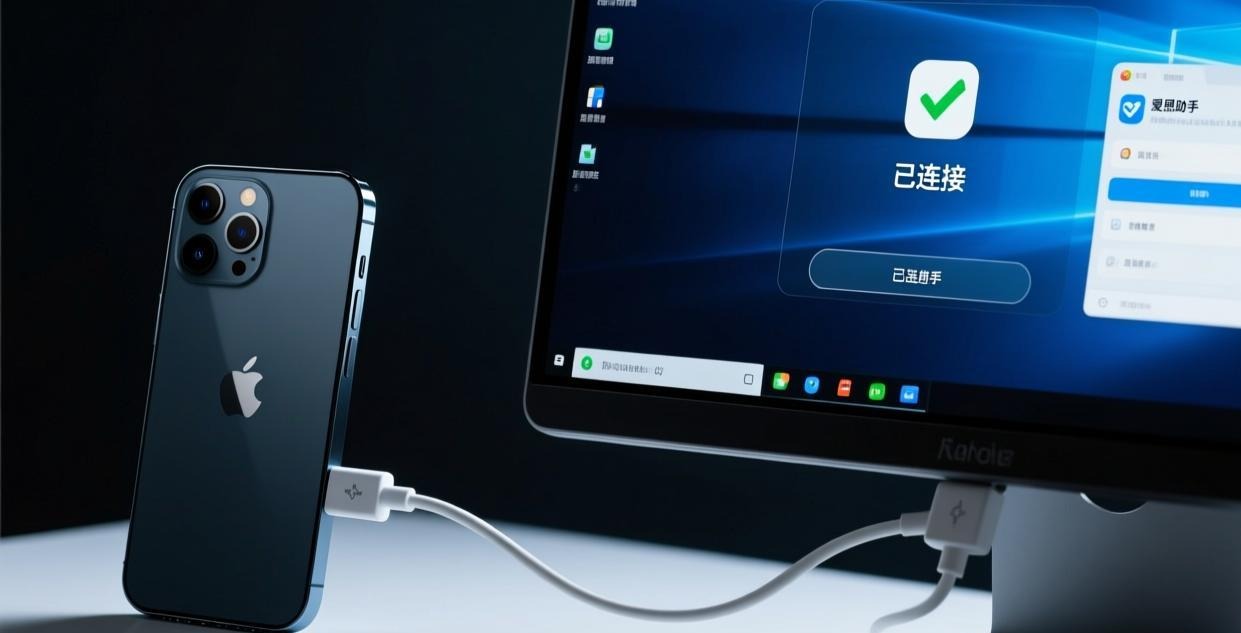
刷机虽然不复杂,但准备工作做得充分与否直接决定了刷机的成功率。请逐项确认以下几点:
第一步,备份重要数据。这是最重要的一步,没有之一。无论你选择「保留数据刷机」还是「常规刷机」,都建议先做一次完整备份。打开爱思助手,连接设备后进入「智能备份」,选择「全量备份」。如果你只想备份特定类型的数据(比如只要照片和通讯录),可以选择「分类备份」,勾选需要备份的类别即可。
第二步,使用苹果原装或 MFi 认证数据线。劣质数据线是刷机失败的头号原因。数据线内部如果有断线或接触不良,刷机过程中可能导致数据传输中断,轻则报错,重则设备需要进入恢复模式重新刷。如果你不确定自己的数据线质量,建议直接换一根苹果原装线,几十块钱的投资能避免很多麻烦。
第三步,更新爱思助手到最新版本。旧版本的爱思助手可能不支持最新的 iOS 版本,或者存在已知的刷机 Bug。打开爱思助手,点击菜单栏的「检查更新」,确保版本号为 v7.9.8 或更高。如果你的网络环境无法直接更新,可以参考我们的 旧版本下载指南 手动安装最新版。
第四步,确保电脑运行稳定。笔记本电脑请保持充电状态,防止刷机过程中电脑休眠导致中断。台式机不要在刷机时进行系统更新或其他可能触发重启的操作。建议关闭电脑的自动休眠和自动更新功能。
第五步,关闭「查找我的 iPhone」。进入手机的「设置」→「你的姓名」→「查找我的 iPhone」,将「查找我的 iPhone」开关关闭。这个功能开启时,刷机后需要输入
 Apple ID 密码才能激活设备。如果你忘了密码或者使用的是二手机,忘记这一步会导致刷机后无法激活,设备变成一块砖头。
爱思助手一键刷机步骤
以上准备工作全部确认后,就可以开始刷机了。整个过程大约需要 5 到 15 分钟,期间请勿断开数据线,也不要在手机上进行任何操作。
用数据线将 iPhone 连接到电脑,打开爱思助手,等待左上角显示「设备已连接」和设备信息。如果连接后设备不显示,请参考我们的 连接不上电脑解决方法 排查问题。
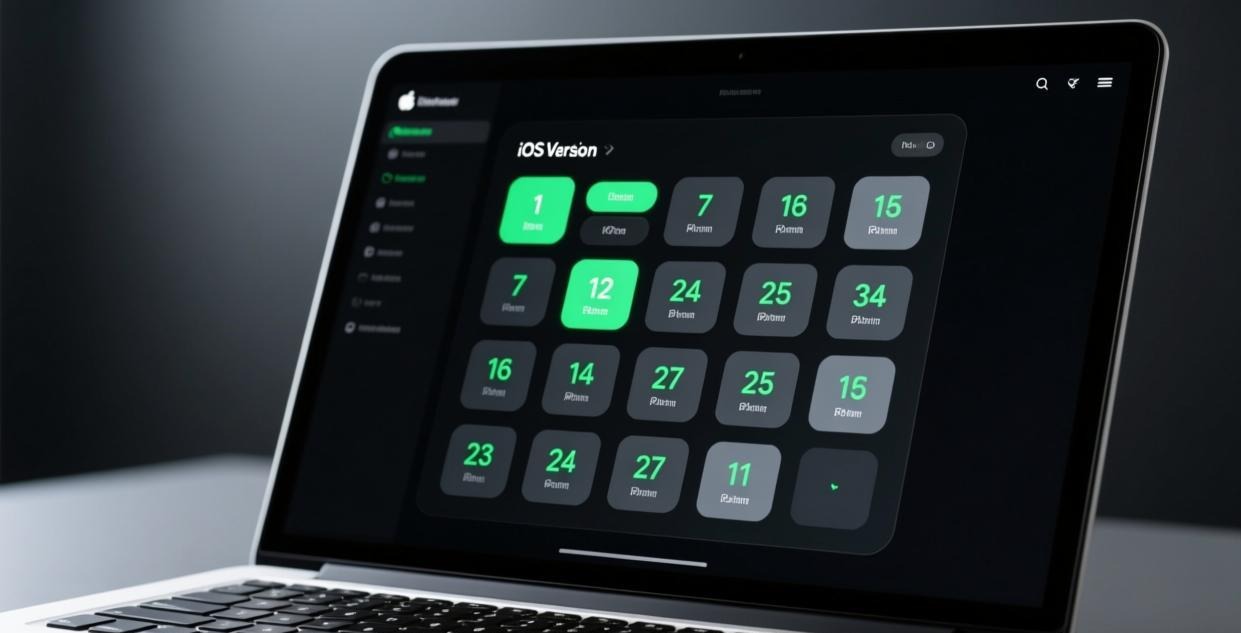
连接成功后,点击顶部的「智能刷机」标签,进入「一键刷机」页面。你会看到一个版本选择列表,列出了所有可以刷入的 iOS 版本。带有绿色标记的版本表示当前可以刷入,灰色版本表示验证通道已关闭无法选择。
根据你的需求选择刷机模式:如果是第一次刷机或者不确定,选择「常规快速刷机」(清除所有数据,最干净);如果想保留数据,选择「保留用户数据刷机」。选择「保留用户数据刷机」时,iOS 版本跨度不能太大(比如从 iOS 18.5 降到 17.4 大概率成功,但降到 16.x 可能失败)。
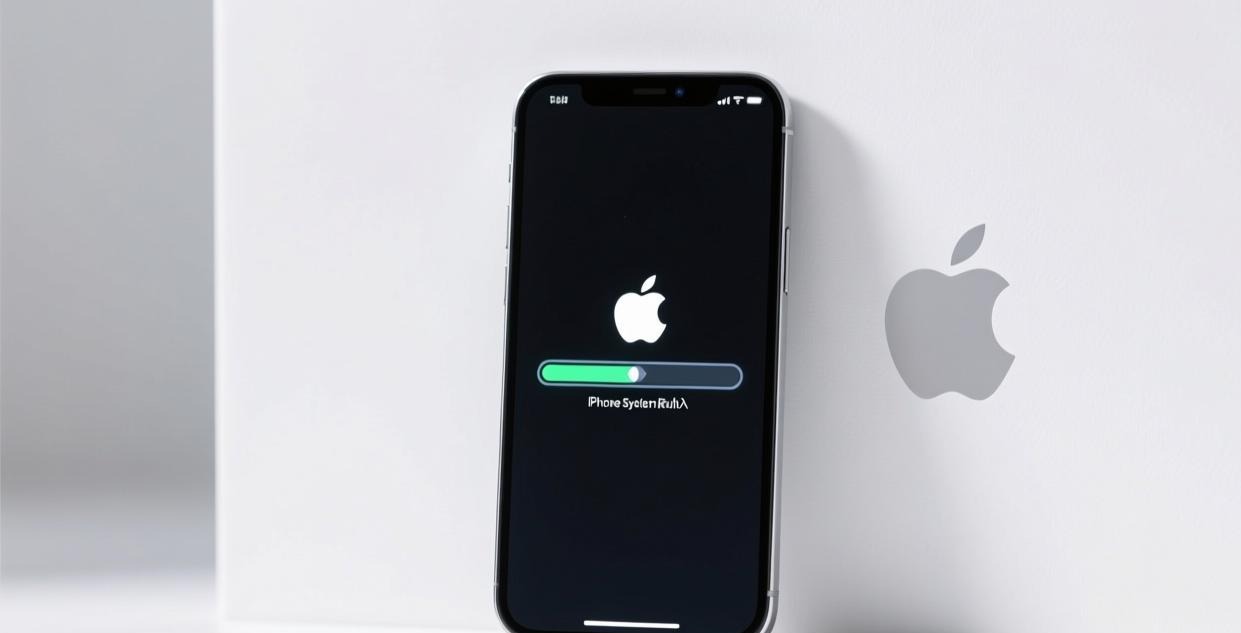
选择版本和模式后,点击「立即刷机」。爱思助手会先下载对应的 iOS 固件(文件大小通常在 5-8GB),下载完成后自动开始刷入。这个过程中手机屏幕会显示苹果 Logo 和进度条,请耐心等待,不要触碰手机。
刷机完成后,手机会自动重启并显示「你好」欢迎界面。按照屏幕提示选择语言、地区、连接 WiFi、登录 Apple ID 即可完成设置。
保留数据刷机 vs 常规刷机的区别
爱思助手提供两种刷机模式,适用场景完全不同:
保留用户数据刷机:这种模式会保留设备上的照片、通讯录、App、消息等个人数据,只重新安装系统层。理论上刷机后你的照片和联系人还在,但部分 App 的登录状态、系统设置、Wi-Fi 密码可能需要重新输入。这种模式成功率不是 100%,iOS 版本跨度越大失败概率越高。
常规快速刷机:等同于「抹掉所有内容和设置」,刷机后设备回
 到出厂状态,所有数据都被清除。这种模式成功率最高,适合购买二手机后彻底清理、或者设备出现严重软件故障时使用。
选哪个?如果你只是想解决系统卡顿,优先选「保留用户数据刷机」。如果是二手机清理或严重故障,选「常规快速刷机」。无论选哪种,提前做好备份都是必须的。
刷机常见错误码排查
刷机过程中可能会遇到各种错误码,以下是几个最常见的:
错误码 -1:最常见的问题,通常是驱动异常导致的。解决方法:打开爱思助手「工具箱」→「iTunes 及驱动」,先卸载 iTunes,重启电脑后重新安装。
错误码 14:表示 USB 通信超时。解决方法:更换 USB 接口(推荐使用台式机背面的接口)、更换数据线、关闭电脑的防火墙和杀毒软件后重试。
错误码 4014:表示设备无法进入恢复模式或基带升级失败。解决方法:更换原装数据线、更换 USB 接口、确保电脑网络稳定。如果仍然失败,可能需要更换 iPhone 的电池重新尝试。
错误码 4013:通常和错误码 4014 同时出现,解决方法相同。如果多次尝试仍然失败,建议将设备交给 Apple 授权服务商检测硬件。
错误码 9:安全通信通道中断,通常是网络问题。解决方法:更换网络环境(比如用手机开热点给电脑)、挂 VPN 后重试。
更多错误码请参考我们的 刷机失败解决方案。
相关文章推荐:如果你刚完成刷机想要降级到旧版本,可以查看 爱思助手降级 iOS 教程。如果担心数据丢失,可以先阅读 爱思助手备份恢复教程。
常见问题
相关推荐:iPhone使用教程 · iPad指南 · iOS技巧