很多 iPhone 用户在升级到新版 iOS 后会后悔——新版耗电增加、某些 App 不兼容、或者只是觉得旧版更顺手。这时就需要用到「降级」功能。降级和刷机的原理完全相同,都是重新安装 iOS 系统,区别在于降级是安装比当前版本更低的系统。本文将详细介绍 iOS 降级的完整流程。
什么是 iOS 降级?为什么需要降级?
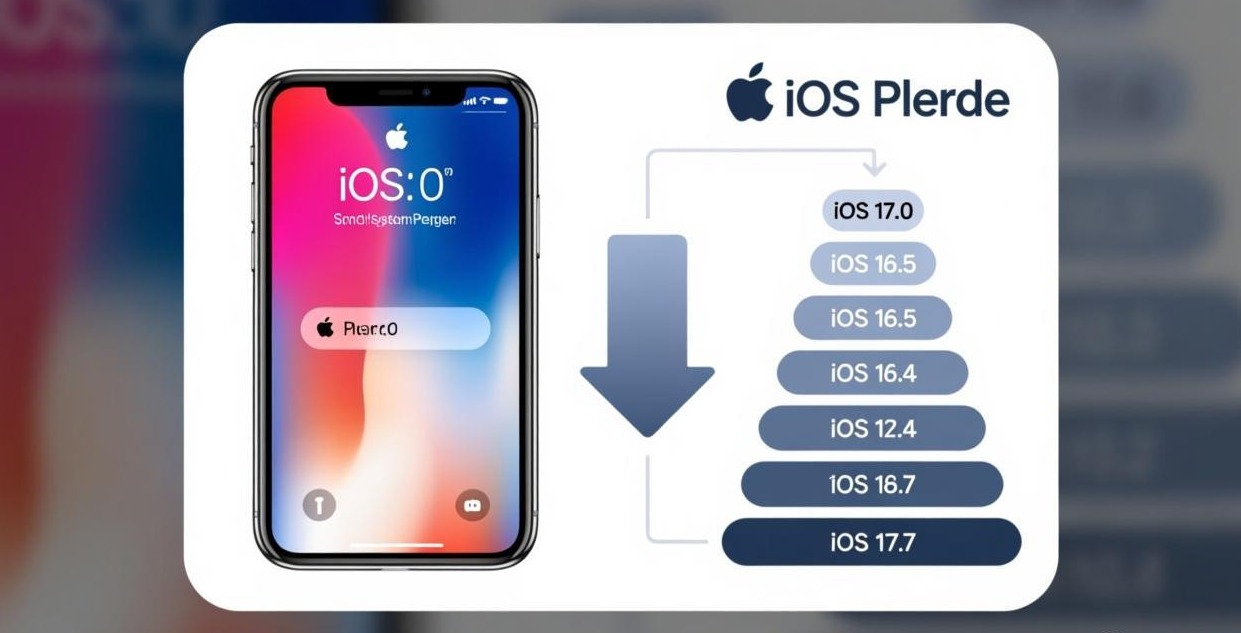
iOS 降级是指将 iPhone 上的系统版本从高版本替换为低版本的操作。比如你的手机运行 iOS 18.5,你想回到 iOS 17.4,这就是降级。
和刷机一样,降级也使用苹果官方的恢复机制,安全性有保障。但降级有一个关键限制:Apple 通过「验证通道(SHSH)」机制控制哪些 iOS 版本可以被安装。只有在 Apple 仍然开放验证的版本才能刷入设备。一旦 Apple 关闭了某个版本的验证通道,即使你下载了那个版本的固件文件,也无法刷入。
Apple 通常在新版本发布后 1-2 周内关闭旧版本的验证通道。这意味着降级的窗口期非常有限,看到可以降级的版本时要尽快操作。
常见的降级场景包括:升级新版后发现耗电明显增加、系统卡顿、某些 App 在新版上不兼容、新版 UI 不习惯想换回去、或者为了使用某个只在旧版本上可用的功能(比如越狱工具通常只支持特定版本)。
降级前的准备工作
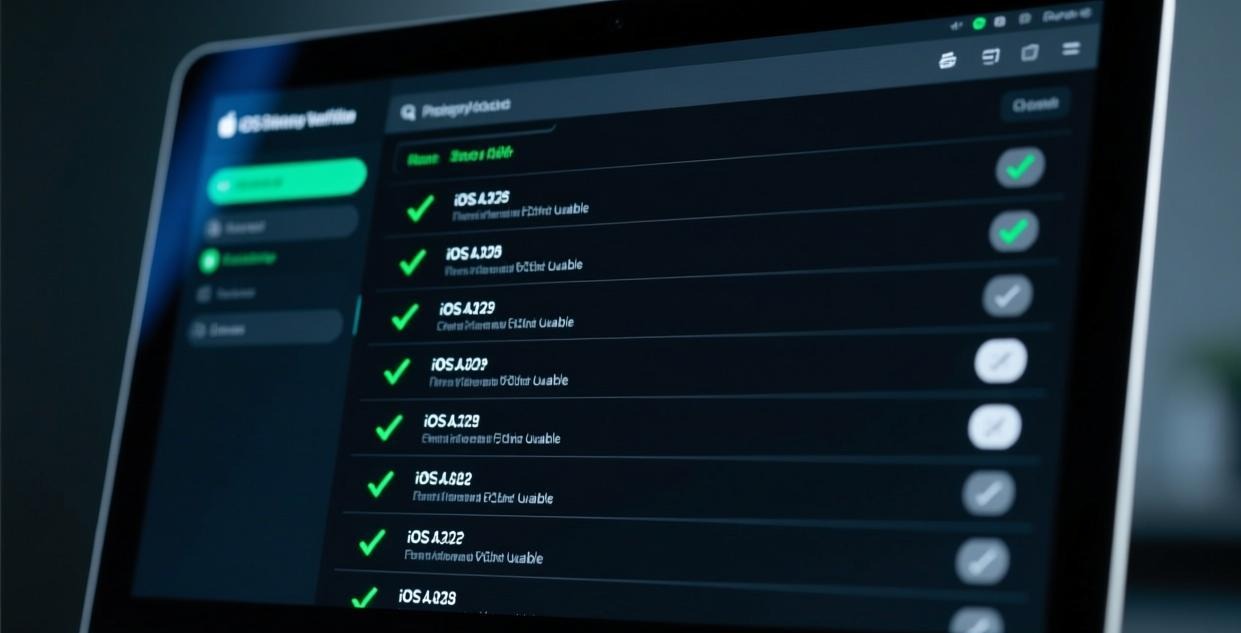
降级比普通刷机多了一个步骤——确认目标版本是否可降级。请按以下顺序准备:
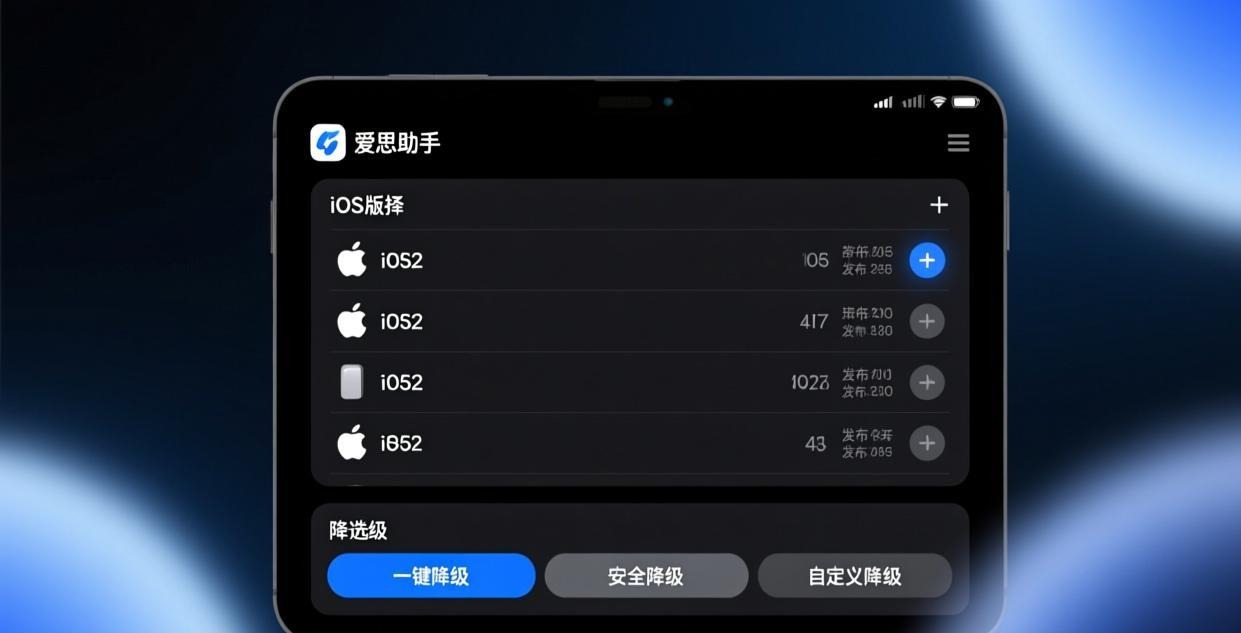
第一步,确认目标版本的验证通道状态。打开爱思助手,连接设备后进入「智能刷机」→「一键刷机」,在版本列表中查看哪些版本标记为可刷入。带有绿色勾选标记的版本表示验证通道仍然开放,可以降级。灰色或不可选的版本表示验证已关闭,无法降级。
如果找不到你想要的版本,说明 Apple 已经关闭了该版本的验证。这种情况下无法降级,只能等待 Apple 重新开放(通常不会)或者升级到更新的版本。
第二步,备份所有重要数据。降级失败的概率比普通刷机更高,尤其是跨大版本降级时。强烈建议使用爱思助手的 分类备份功能 备份照片、通讯录、微信聊天记录等。这样即使降级后数据丢失,也可以通过恢复备份找回。
第三步,关闭「查找我的 iPhone」。进入手机「设置」→「你的姓名」→「查找我的 iPhone」,关闭开关。如果不确定怎么操作,请参考 连接不上电脑解决方法 中关于设备设置的章节。
第四步,准备原装数据线并确
 保电脑稳定。这一步和 刷机教程 中的准备工作完全相同,不再赘述。
爱思助手降级详细步骤
确认目标版本可降级且完成所有准备工作后,按以下步骤操作:
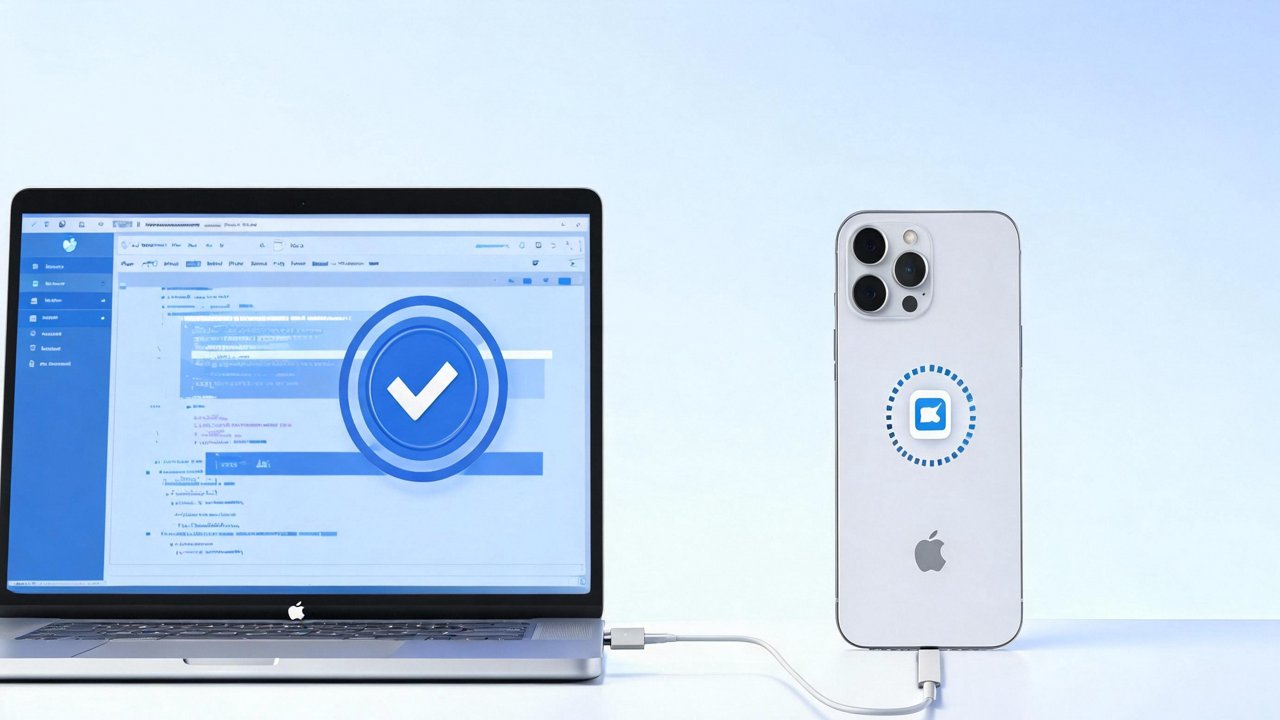
用数据线连接 iPhone 和电脑,打开爱思助手等待设备识别成功。左上角显示设备信息后,点击「智能刷机」→「一键刷机」。
在版本列表中找到你想要降级到的目标版本(绿色勾选标记),点击选中。爱思助手会显示该版本的基本信息(版本号、固件大小、发布日期等)。
选择刷机模式。降级时建议选择「保留用户数据刷机」,这样降级后你的照片、通讯录等数据有较大概率保留。但如果版本跨度很大(比如从 iOS 18 降到 16),保留数据可能失败,此时只能选择「常规快速刷机」
 。
。
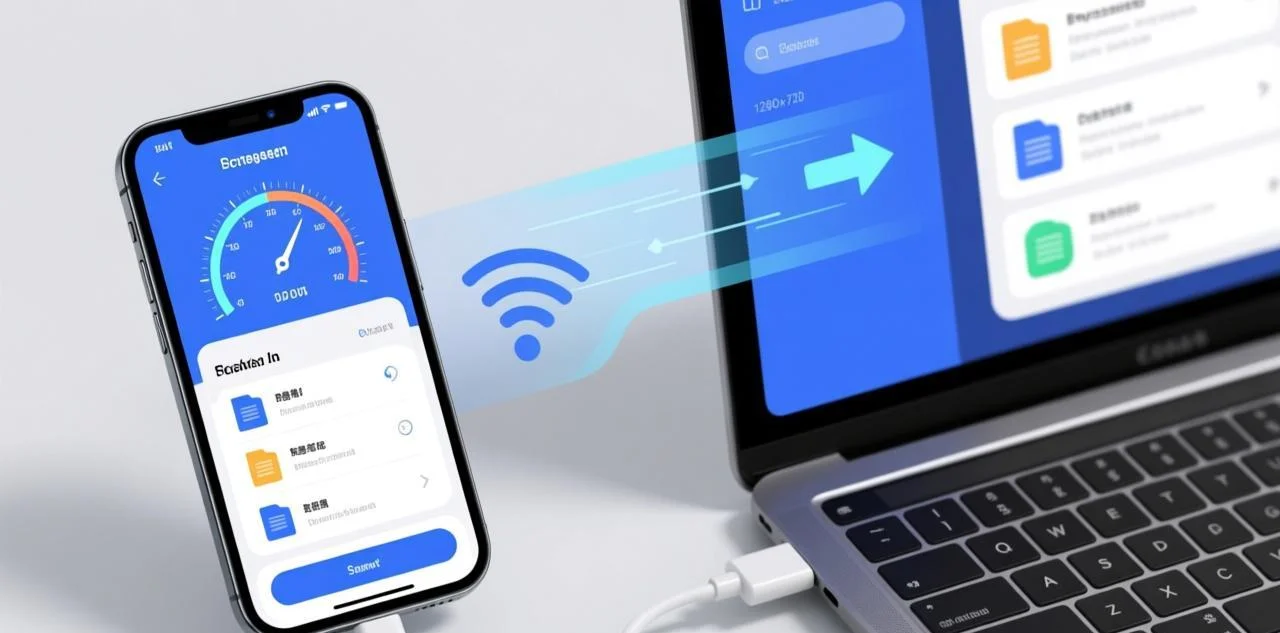
点击「立即刷机」。爱思助手会先下载对应版本的 iOS 固件(通常 5-8GB),下载完成后自动开始刷入设备。手机屏幕会显示苹果 Logo 和进度条。
等待刷机完成。整个过程中不要断开数据线、不要在手机上操作。刷机完成后手机自动重启,按照屏幕提示完成设置即可。
降级失败怎么办
降级比普通刷机更容易出错,以下是几个常见问题及解决方法:
降级过程中报错「该版本验证已关闭」:这说明你在检查到刷机之间,Apple 刚好关闭了该版本的验证通道。这种情况只能重新查看版本列表,选择另一个仍然开放验证的版本,或者放弃降级。
保资料降级后数据丢失:这是降级中比较常见的情况,尤其是跨大版本降级时。不要慌张,如果你之前做了 爱思助手备份,可以通过「备份恢复」功能选择性恢复照片、通讯录等数据。
降级后手机无限重启(白苹果):这通常是因为降级过程中数据写入不完整。解决方法是进入恢复模式重新刷一次。按住电源键和音量下键直到出现恢复模式界面,然后用爱思助手重新刷入目标版本。
降级后激活卡在 Apple ID 界面:说明「查找我的 iPhone」没有在降级前关闭。需要输入正确的 Apple ID 密码才能激活。如果忘记了密码,需要通过苹果官网找回,或者联系原设备主人。
如果以上方法都无法解决你的问题,请查看我们的 刷机失败解决方案 获取更多帮助。
相关文章推荐:如果你还没做过备份,建议先阅读 爱思助手备份恢复教程。如果是第一次使用爱思助手,可以先从 刷机教程 开始了解基本操作。
常见问题
相关推荐:iPhone使用教程 · iPad指南 · iOS技巧